AutoLANDSCAPE + VisualPlan LT 2022: Cómo crear piscinas
Autor: Fernando Alves - Data: 23/02/2026Muchos se preguntan si sería posible crear ciertos elementos en VisualPLAN teniendo solo AutoLANDSCAPE, y la respuesta a esta pregunta es sí. Solo hay que prestar más atención, ya que la creación se origina primero en AutoLANDSCAPE y luego se lleva a VisualPLAN, que es la versión limitada (LT).
En este consejo, daremos un ejemplo de ello con piscinas, que pueden ser un elemento muy utilizado y con muchas dificultades, pero nada laborioso de crear.
Paso a paso de cómo crear una piscina de principio a fin
En este ejemplo utilizaremos un plano ya existente y trabajaremos solo con la piscina.
Antes de pensar en el agua, que posiblemente sea la primera palabra que nos viene a la mente cuando hablamos de piscinas, debemos crear primero el suelo. Para ello, vamos a nuestro catálogo, a la pestaña de suelos y seleccionamos un suelo para nuestra piscina. En este ejemplo utilizaré el suelo Araçá, que en nuestro catálogo tiene el código PA.CE217.
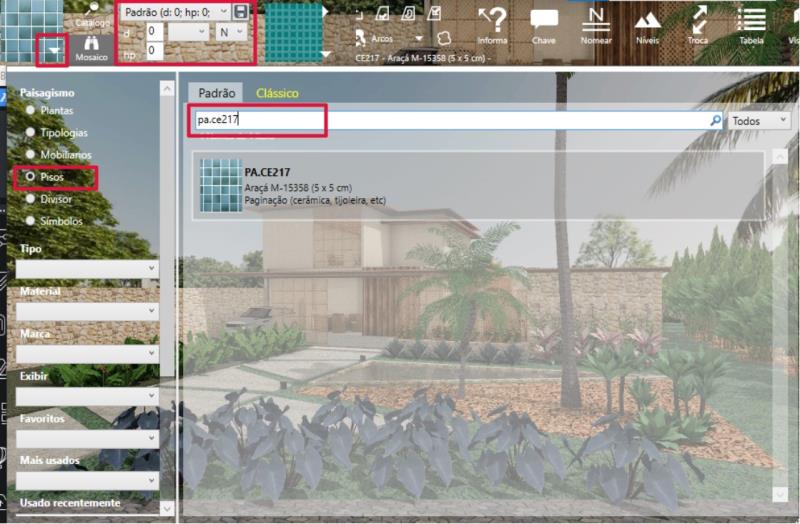
En la pestaña de especificaciones de inserción, elegiremos cómo vamos a insertar nuestro suelo. Podemos observar que nuestra piscina, en el ejemplo, tiene una parte menos profunda, con 1 metro de profundidad, algunos escalones y una parte más profunda, con 1,90 metros de profundidad.
En cada lugar de la piscina, utilizaremos una altura del suelo, comenzaremos con el primer nivel, insertándolo tal y como está, ya que en VisualPLAN realizaremos los ajustes finales de altura más adelante. En el segundo nivel, utilizaremos una altura de +0,18 cm y así sucesivamente, sumando siempre +0,18 cm.
Al final de los suelos, trabajaremos primero con el borde de nuestra piscina y elegiremos un suelo para nuestro borde. En este ejemplo utilizaremos el suelo Atlantis HD, que en nuestro catálogo tiene el código PA.CE36, y contornearemos nuestro borde.
Por último, la parte que hace que la piscina sea lo que realmente es: el agua. Iremos a la pestaña Símbolos y elegiremos un agua. Después, cubriremos todo el polígono de nuestra piscina con ella.
Para terminar, vamos a llevar nuestro diseño al 3D, recordando siempre que el diseño debe estar lo más limpio posible para que no lleve elementos no deseados a VisualPLAN y nos dé trabajo extra, por lo que siempre hay que separar el diseño técnico de lo que va a VisualPLAN. Compruébelo a continuación:
Ajustes en VisualPLAN LT
Una vez finalizado el modelado en AutoLANDSCAPE:
Limpie el dibujo (utilice el comando PURGE).
Separe lo técnico de lo que se va a enviar al 3D.
Envíe el proyecto a VisualPLAN LT.
Para obtener un tutorial más detallado sobre este tema, acceda a este enlace: VisuaPLAN: Limpiando el Diseño del AutoLANDSCAPE
Ajustando la profundidad
En VisualPLAN LT:
Seleccione los volúmenes de los pisos creados.
Es posible bajar cada volumen individualmente hasta alcanzar la profundidad deseada. En este caso, pondré -2.
Aquí es donde realmente definimos:
Parte poco profunda; escalones; parte profunda;
Creando el entorno interno de la piscina (estructura)
Como en AutoLANDSCAPE solo creamos los suelos, en VisualPLAN LT será necesario utilizar el botón Caja para crear el volumen estructural interno de la piscina.
Esta “caja” servirá para:
Crear el entorno interno de la piscina.
Definir el espesor estructural.
Ajustar las paredes internas.
Garantizar un acabado correcto en 3D.
Ajustar la altura, la anchura y la profundidad según el proyecto.
Ajustando el agua
El agua ya es un elemento configurado. En VisualPLAN LT es posible:
Ajustar el nivel del agua.
Cambiar el tipo de visualización.
Trabajar la transparencia.
Definir el material según el renderizado deseado.
Coloque el agua ligeramente por debajo del borde para mayor realismo.
Resultado
Con esta metodología es posible crear piscinas completas con diferentes niveles utilizando solo AutoLANDSCAPE como base técnica y VisualPLAN LT para el modelado tridimensional final.
Organización de niveles + ajuste correcto de volúmenes = resultado profesional.
Ver también:
AutoLANDSCAPE 2022: Comprenda la función de las capas PA-parterres y PA-guías
AutoLANDSCAPE 2022: cómo trabajar la transparencia en plantas
VisualPLAN - Ajustar la altura y la anchura de las fotos manteniendo o no la proporción original
VisualPLAN 2022: Trabajar con curvas de nivel, mesetas y montículos
VisualPLAN 2022: Actualizaciones en las plantillas de LuxCore

Anterior Siguiente