CalcLANDSCAPE 2022: Cómo cambiar la unidad monetaria de los presupuestos
Autor: Érica Alves da Silva - Data: 07/10/2026E
n el consejo técnico de CalcLANDSCAPE de este mes, aprenderás a cambiar la unidad monetaria utilizada en tus presupuestos.
CalcLANDSCAPE utiliza la configuración regional de Windows para definir qué símbolo monetario se mostrará en los presupuestos. Esto significa que el software no tiene una configuración propia para la moneda, sino que siempre sigue el estándar definido en el sistema operativo.
Por ejemplo, si el ordenador está configurado para Brasil, los presupuestos se mostrarán en reales (R$). Por su parte, en los ordenadores configurados para México, la moneda que aparecerá será el peso mexicano (MXN). Lo mismo ocurre con cualquier otro país.
Si es necesario presentar un presupuesto en otra moneda, como el dólar (US$), el euro (€) o cualquier otra, basta con cambiar temporalmente la unidad monetaria en la configuración de Windows. Este cambio se reflejará automáticamente en CalcLANDSCAPE.
Cómo cambiar la unidad monetaria en Windows
Abre el menú Inicio y busca Panel de control;
En el Panel de control, ve a Reloj y región
Haz clic en Región;
En la pestaña Formatos, selecciona Configuración adicional;
A continuación, ve a la pestaña Unidad monetaria;
En el campo Símbolo de la unidad monetaria, elige la moneda que desees utilizar;
Si lo deseas, también puedes personalizar otros formatos, como:
1- Posición del símbolo monetario positivo.
2- Posición del símbolo monetario negativo.
3- Cuál es el símbolo decimal.
4- Número de decimales.
5- Símbolo de agrupación de dígitos.
6- Agrupación de dígitos.
Haz clic en Aplicar y, a continuación, en Aceptar para guardar los cambios.
¡Listo! Se ha cambiado la unidad monetaria predeterminada de Windows.
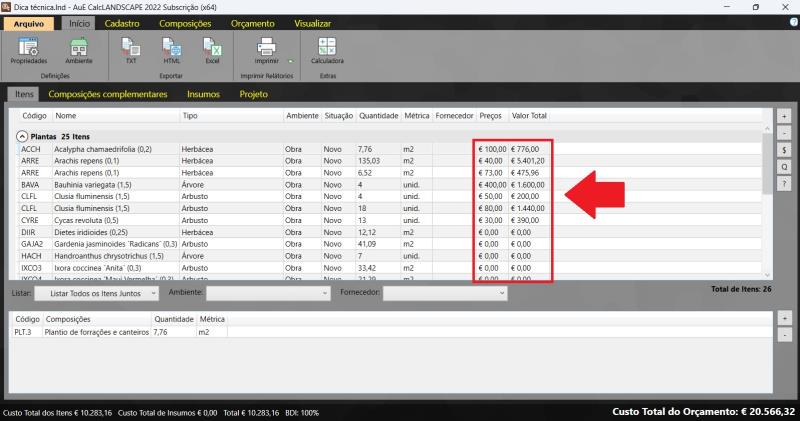
Ahora, vuelve a abrir el presupuesto en CalcLANDSCAPE. El programa utilizará automáticamente la nueva configuración del sistema operativo y mostrará el símbolo monetario elegido en todos los presupuestos generados.
Nota: Es importante recordar que este cambio solo modifica el símbolo de la moneda que muestra el sistema. Los valores de los productos y servicios registrados en el presupuesto no se convierten automáticamente a la nueva moneda. Por lo tanto, si es necesario trabajar con otra moneda, es importante actualizar manualmente los precios de los artículos para que el presupuesto refleje correctamente los valores deseados.
Siempre que necesites volver a la moneda original, basta con repetir el procedimiento y volver a seleccionar la unidad monetaria correspondiente a tu país.
Esta configuración resulta especialmente útil para empresas que elaboran presupuestos para clientes internacionales o para profesionales que trabajan en proyectos en diferentes países, ya que permite presentar los documentos con la moneda más adecuada para el cliente.
Vea el video tutorial:
Vea también:
CalcLANDSCAPE 2022: Creación de informes y presupuestos profesionales
CalcLANDSCAPE 2022: Registro de nuevas unidades de medida
CalcLANDSCAPE 2022: Cómo incluir nuevas composiciones

Anterior Siguiente