LandOFFICE 2022: Cómo utilizar el control de acceso
Autor: Érica Alves da Silva - Data: 21/07/2026E
n el consejo técnico de hoy, aprenderás a utilizar el control de acceso de usuarios en LandOFFICE.
Esta función es esencial para organizar y proteger el uso del sistema, ya que permite definir permisos de acceso según el perfil de cada usuario. De este modo, es posible restringir el acceso a determinados programas o funciones, lo que garantiza una mayor seguridad, evita modificaciones indebidas y permite mantener un control eficaz sobre el uso de cada recurso.
1. Acceder al control de acceso
Con LandOFFICE abierto, haz clic en la opción "Control de acceso de usuarios". A continuación, se abrirá la ventana de gestión, donde podrás dar de alta a usuarios, crear perfiles y configurar los permisos de acceso al sistema.
2. Dar de alta a un nuevo usuario
En la nueva ventana, haz clic en "Añadir" para dar de alta a un nuevo usuario. A continuación, rellena los campos obligatorios con la información solicitada:
Nombre completo: para identificación interna.
Nombre de usuario: el nombre de usuario que se utilizará para iniciar sesión.
Contraseña: la que elijas.
En el campo "Perfil", selecciona el nivel de permisos que se asignará al usuario. Esta configuración determina a qué programas y funciones tendrá acceso.
Nota: Cada perfil puede tener permisos específicos, con acceso parcial o total al sistema. De este modo, es posible establecer, por ejemplo, que determinados usuarios solo tengan acceso a las funciones básicas, mientras que los administradores dispongan de acceso completo a todos los recursos.
3. Creación y edición de perfiles
Al hacer clic en el icono +, podrás editar los perfiles existentes o crear nuevos perfiles de acceso. En esta pantalla, es posible definir detalladamente qué herramientas, módulos y programas estarán disponibles para cada perfil, personalizando los permisos según la función de cada usuario dentro de la empresa.
Ejemplo: puedes crear un perfil llamado "Diseñador", al que se le concedan permisos para ver, añadir, editar y eliminar información únicamente en los módulos HydroLAND y VisualPLAN. Por su parte, un perfil de "Administrador" puede configurarse con acceso completo a todos los módulos y funcionalidades del sistema.
4. Finalización del registro
Una vez definidos los permisos y la configuración del perfil, haz clic en "Guardar" para guardar los cambios.
5. Activación del control de acceso
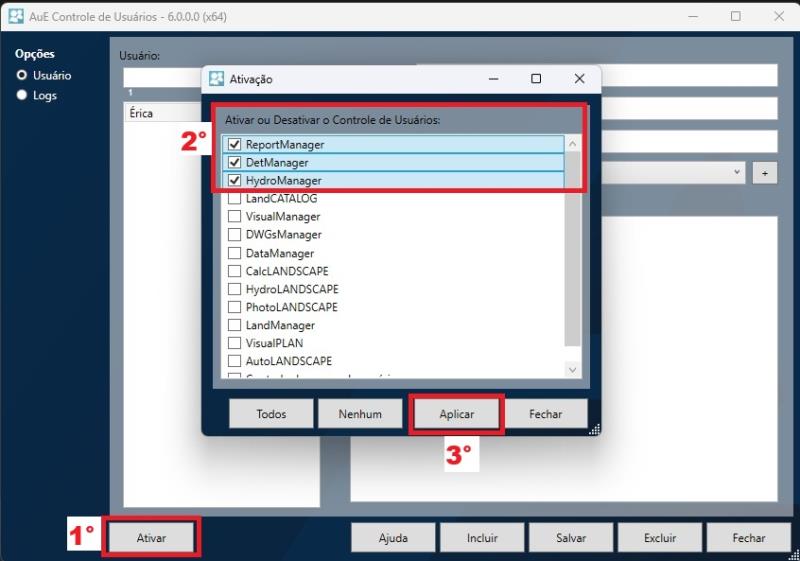
Para que los ajustes surtan efecto, haz clic en "Activar", marca los elementos del software que requerirán contraseña para acceder a ellos y haz clic en "Aplicar".
A partir de ese momento, cada vez que un usuario intente acceder a un recurso protegido, el sistema le pedirá el nombre de usuario y la contraseña. Solo los usuarios con los permisos adecuados podrán acceder a estas funciones, lo que garantiza una mayor seguridad y control sobre el uso del sistema.
6. Seguimiento de los accesos a través del registro
Al acceder a la opción "Registros", podrás consultar un historial detallado de las actividades realizadas en el sistema, incluida información sobre qué usuarios han accedido, así como la fecha y la hora de cada operación.
Esta función resulta especialmente útil para auditorías, para supervisar el uso del sistema y para reforzar la seguridad, ya que permite identificar accesos no autorizados, actividades realizadas fuera del horario laboral y supervisar el uso de los recursos por parte de cada usuario.
Vídeo Tutorial:
Véase también:
LandOFFICE 2022: Cómo exportar informes en LandCatalog (productos y plantas)
LandOFFICE 2022: Cómo descargar y mantener colecciones actualizadas
LandOFFICE 2022: Cómo activar y desactivar su licencia de AuE Software

Anterior Siguiente