VisualPLAN 2022: Diseño paisajístico a partir de un render
Autor: Nataly Schröder - Data: 28/02/2026La representación visual es una etapa cada vez más importante en la presentación de proyectos paisajísticos. Cuando el cliente puede visualizar cómo quedará integrado el jardín en la arquitectura, la comprensión del proyecto se vuelve mucho más clara y la toma de decisiones se produce con mayor seguridad. En este contexto, el uso de renders arquitectónicos combinados con técnicas de fotomontaje se convierte en una estrategia práctica y eficaz para realzar el proyecto paisajístico.
VisualPLAN ofrece recursos que permiten diseñar el jardín de forma rápida, con medidas precisas y la generación de mediciones que ayudan directamente en la etapa de ejecución. En muchos casos, el arquitecto o la constructora ya dispone de un render del edificio, lo que elimina la necesidad de rediseñar o representar de nuevo la arquitectura. De este modo, es posible optimizar el flujo de trabajo, centrándose únicamente en el desarrollo del paisajismo y realizando la fotomontaje directamente sobre el render existente.
Así, se crea una imagen realista que pone de manifiesto la integración entre arquitectura y paisajismo, agilizando el proceso de diseño y elevando la calidad de la presentación final al cliente.
En primer lugar, necesitamos las imágenes renderizadas y, preferiblemente, las medidas de los lugares donde se van a ubicar los jardines, para garantizar una mayor precisión. (Si no dispones de las medidas exactas, hay algunas cosas que puedes hacer, como buscar en la imagen algún elemento de referencia con una medida estándar y, a partir de ahí, calcular las medidas basándote en las proporciones; sin embargo, este método no garantiza la precisión en la cantidad de plantas, por lo que solo resulta útil como forma de representación).
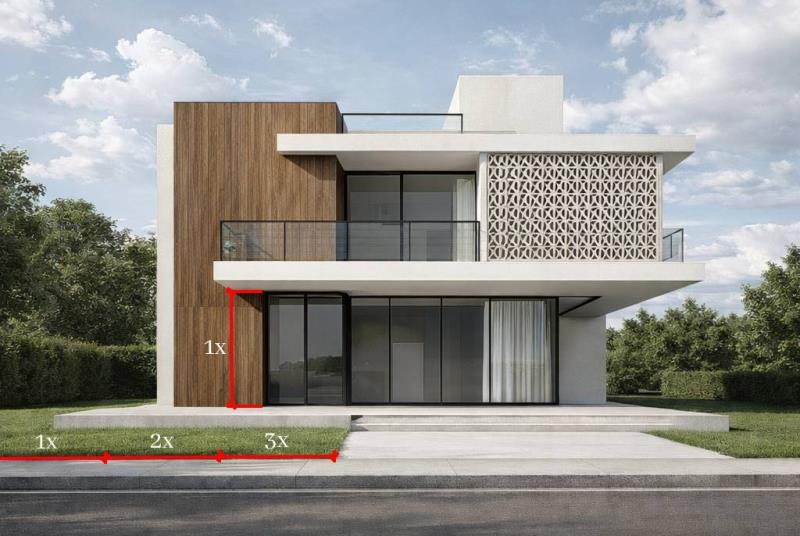
Elaboración del proyecto
Con las medidas en mano, abra la pestaña "Mostrar" y coloque el renderizado como fondo; a continuación, en el plano 3D, realice el proyecto paisajístico de forma habitual teniendo en cuenta las medidas e ignorando los edificios.
Ajustando el ángulo
El detalle importante es a la hora de ajustar el ángulo de la imagen; aún en la pestaña "Exhibir", deja la imagen solo en vista 3D y, con el ratón, ajústala hasta obtener la perspectiva correcta. Una vez finalizado, no modifique el 3D; puede guardar la cámara e insertar otra imagen de fondo, en caso de que vaya a crear otro ángulo.
Renderizando
Una vez preparadas las cámaras, puede iniciar el renderizado; es recomendable intentar que la iluminación y el ángulo de las sombras sean similares a los de la imagen del render.
Encajando las imágenes
Una vez finalizado el renderizado, guarda la imagen y ábrela en la hoja de VisualPLAN; ahora unirás ambas imágenes, el render del edificio y el de los planos, y listo: puedes ajustarlas al tamaño de la hoja y exportarlas.
Mira el vídeo tutorial:
Véase también:
VisualPLAN 2022: Trabajar con curvas de nivel, mesetas y montículos
VisualPLAN 2022: Actualizaciones en las plantillas de LuxCore
VisualPLAN 2022: Cómo renderizar con cielo (Skybox)
VisualPLAN 2022: ¡Plantillas listas para renderizar con LuxCore!
VisualPLAN 2022: Diferencia entre CPU y GPU en el renderizado

Anterior Siguiente