Actualización de AuE Expert: botón de efectos
Autor: Nataly Schröder - Data: 15/04/2026AuE Software sigue invirtiendo en innovación y mejorando constantemente la IA AuE Expert, desarrollada para optimizar la representación visual de proyectos de paisajismo. Con funciones cada vez más intuitivas, la herramienta permite agilizar el proceso creativo, facilitando la prueba de ideas, los ajustes de escenarios y la mejora de las imágenes, tanto en fotomontajes como en modelos 3D. Con el objetivo de mejorar aún más su experiencia, hemos recopilado una serie de consejos técnicos para mostrarle, de forma práctica, cómo utilizar algunos de los botones principales de IA y explotar todo su potencial en el día a día de los proyectos.
Continuando con la serie de consejos técnicos sobre los nuevos botones de IA de AuE Expert, en esta etapa exploraremos el botón Efectos, destinado a crear atmósfera para la escena. Con estas funciones, es posible simular diferentes condiciones, como la noche, un día soleado, lluvia, efecto de maqueta o incluso vistas aéreas, lo que enriquece la interpretación del proyecto. Esta funcionalidad permite presentar diferentes escenarios de uso y percepción del espacio, facilitando la comprensión del cliente y haciendo que la presentación resulte más envolvente y realista. Los ejemplos presentados se han generado a partir de proyectos desarrollados en VisualPLAN y PhotoLANDSCAPE, demostrando en la práctica cómo cada atmósfera puede transformar el resultado final.
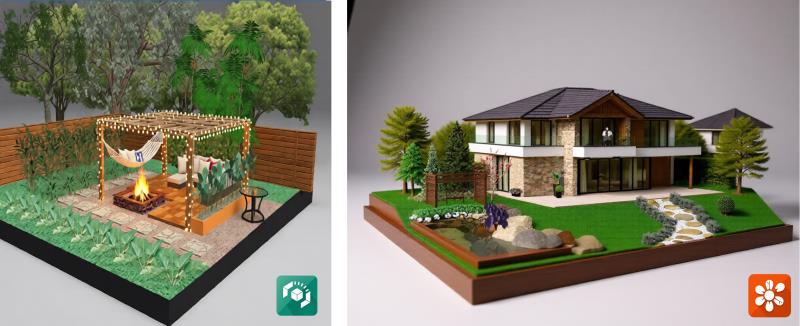
Las siguientes imágenes muestran comparaciones entre la escena original y los diferentes ambientes aplicados, lo que permite visualizar claramente el impacto de cada efecto disponible en la herramienta.
Fotografías tomadas tras el proyecto 3D en VisualPLAN y el fotomontaje en PhotoLANDSCAPE.
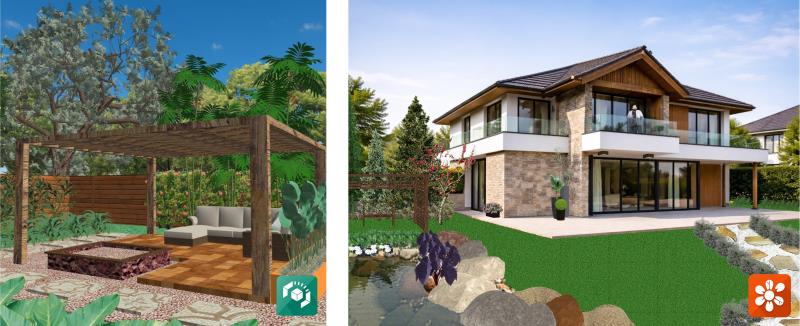
......................................... VisualPLAN.................................................PhotoLANDSCAPE
Imágenes tras aplicar el botón Iluminación, que ajusta la luz de la escena, resaltando elementos visuales.
......................................... VisualPLAN.................................................PhotoLANDSCAPE
Imágenes tras aplicar el botón Realismo, que mejora los detalles, las texturas y la iluminación, acercando la escena a un aspecto más fiel a la realidad.
Nota: Este botón ofrece un mejor rendimiento cuando se utiliza en una imagen irreal, como un dibujo, por ejemplo, ya que la convierte en una imagen con un aspecto renderizado más realista.
......................................... VisualPLAN.................................................PhotoLANDSCAPE
Imágenes tras aplicar el botón Atardecer, que añade a la escena una iluminación más cálida, con tonos dorados.
......................................... VisualPLAN.................................................PhotoLANDSCAPE
Imágenes tras aplicar el botón Día soleado, que intensifica la iluminación natural y realza los colores, creando una atmósfera más vibrante y agradable para la escena.
......................................... VisualPLAN.................................................PhotoLANDSCAPE
Imágenes tras aplicar el botón Lluvia, que simula condiciones climáticas con cielo nublado, superficies mojadas y una atmósfera más dramática en la escena.
......................................... VisualPLAN.................................................PhotoLANDSCAPE
Imágenes tras aplicar el botón Noche, que reduce la luminosidad general y resalta la iluminación artificial, creando una atmósfera nocturna más realista y envolvente.
......................................... VisualPLAN.................................................PhotoLANDSCAPE
Imágenes tras aplicar el botón Maqueta, que simplifica las formas y suaviza las texturas, creando un efecto similar al de las maquetas físicas de presentación.
......................................... VisualPLAN.................................................PhotoLANDSCAPE
Imágenes tras aplicar el botón Vista desde arriba, que cambia el encuadre de la escena a una perspectiva superior, facilitando la lectura espacial y la comprensión de la distribución del proyecto.
......................................... VisualPLAN.................................................PhotoLANDSCAPE
Descubra cómo utilizarlo en la práctica de forma sencilla:
En VisualPLAN
1. Si está trabajando en 3D y desea ahorrar tiempo, exporte la imagen directamente desde VisualPLAN a RasterEDIT. En Archivo, haga clic en Exportar imágenes, seleccione la opción Área de trabajo 3D y elija el tamaño deseado.
2. En RasterEDIT (el editor en el que está integrada la IA), seleccione el botón Efectos.
3. Seleccione la opción deseada y espere a que se genere la imagen.
4. Repita el proceso, si es necesario, para ajustar y mejorar el resultado.
- Utilice la IA como una prueba rápida para visualizar ideas sin tener que esperar a que se complete el renderizado.
- Ajuste el resultado según sea necesario, repitiendo el proceso para perfeccionar la imagen.
En PhotoLANDSCAPE
1. Exporta la imagen e impórtala a PhotoLANDSCAPE, abre la pestaña Formato y, a continuación, Editar.
2. En RasterEDIT (el editor en el que está integrada la IA), selecciona el botón Efectos.
3. Seleccione la opción deseada y espere a que se genere la imagen.
4. Repita el proceso, si es necesario, para ajustar y mejorar el resultado.
Vea el vídeo tutorial:
Véase también:
Actualización de AuE Expert: botón modo libre
Actualización de AuE Expert: botón Transformar
VisualPLAN 2022: Cómo utilizar la IA para mejorar sus proyectos
VisualMANAGER 2022: Cómo añadir y mejorar elementos de la imagen con la ayuda de la IA
VisualMANAGER 2022: Cómo recortar planos utilizando la IA

Anterior Siguiente