Actualización de AuE Expert: botón de modo libre
Autor: Nataly Schröder - Data: 15/04/2026AuE Software sigue invirtiendo en innovación y mejorando constantemente la IA AuE Expert, desarrollada para optimizar la representación visual de proyectos de paisajismo. Con funciones cada vez más intuitivas, la herramienta permite agilizar el proceso creativo, facilitando la prueba de ideas, los ajustes de escenarios y la mejora de las imágenes, tanto en fotomontajes como en modelos 3D. Con el objetivo de mejorar aún más su experiencia, hemos recopilado una serie de consejos técnicos para mostrarle, de forma práctica, cómo utilizar algunos de los botones principales de la IA y explotar todo su potencial en el día a día de los proyectos.
En este consejo técnico abordaremos el botón Modo Libre, que, a diferencia de los modos Mejorar, permite explorar descripciones más abiertas, sin necesidad de seguir estructuras rígidas. Esto amplía las posibilidades creativas y facilita la personalización de los proyectos. En la práctica, el paisajista puede realizar cambios añadiendo o quitando elementos del escenario de forma más natural, incluyendo elementos como la escala humana, la atmósfera, objetos y mobiliario. IA interpreta esta información y genera imágenes más acordes con la intención del profesional, manteniendo la identidad del proyecto. Otro punto destacado del Modo Libre es la agilidad en el proceso creativo. Con menos limitaciones, el usuario puede probar diferentes ideas rápidamente, comparando resultados y perfeccionando conceptos hasta llegar a la mejor solución visual.
Observaciones importantes:
- Es preferible escribir la indicación en inglés. Aunque la IA entiende el español, el rendimiento y la precisión suelen ser mejores en su idioma nativo.
- Es posible combinar diferentes funciones para potenciar los resultados. Sin embargo, el uso excesivo simultáneo puede reducir la calidad de la imagen. Se recomienda utilizar hasta tres funciones a la vez. Si necesitas aplicar más ajustes, exporta la imagen, vuelve a importarla al sistema y continúa el proceso por etapas.
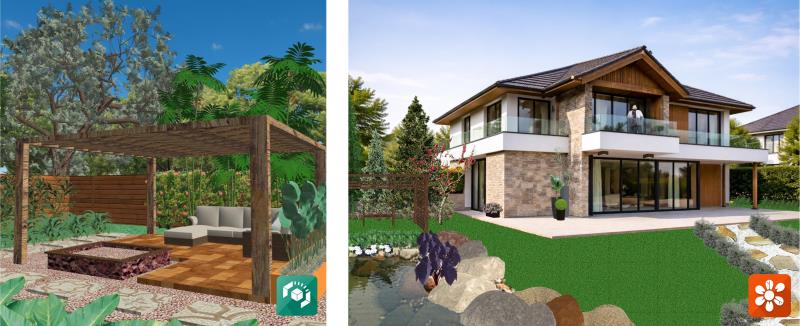
Antes:
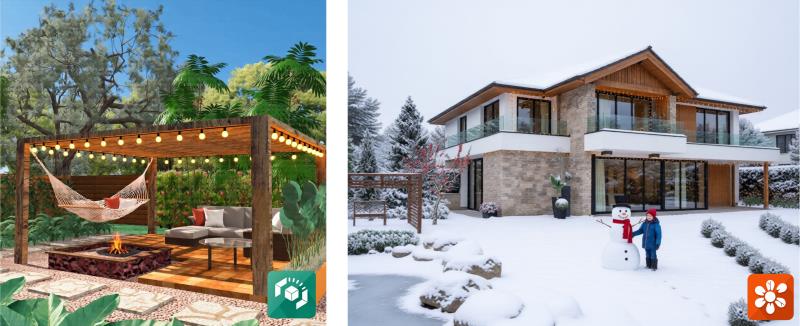
Después:
Descubre cómo utilizarlo en la práctica de forma sencilla:
En VisualPLAN
1. Si estás trabajando en 3D y quieres ahorrar tiempo, exporta la imagen directamente desde VisualPLAN a RasterEDIT.
2.En Archivo, haz clic en Exportar imágenes, selecciona la opción Área de trabajo 3D y elige el tamaño deseado.
3. En RasterEDIT (el editor donde está integrada la IA), selecciona el botón Modo libre.
4. Introduce la indicación deseada y genera la imagen.
5. Repite el proceso, si es necesario, para ajustar y mejorar el resultado.
- Utiliza la IA como una prueba rápida para visualizar ideas sin tener que esperar a que se complete el renderizado.
- Ajusta el resultado según sea necesario, repitiendo el proceso para perfeccionar la imagen.
En este ejemplo he utilizado el siguiente prompt:
Genera una fotografía basada en este proyecto; haz que todo parezca realista, como si la hubiera tomado un fotógrafo profesional. No cambies ninguna característica, solo añade una hamaca colgada de los dos pilares de la pérgola detrás de la hoguera existente, coloca una guirnalda de luces en la pérgola, fuego en la hoguera de piedra existente, cojines en el sofá y una mesita redonda de cristal junto al sofá. Haz que todas las texturas sean más realistas, añade sombras y una iluminación propia de un día soleado de invierno.
En PhotoLANDSCAPE
1. Exporta la imagen e impórtala a PhotoLANDSCAPE, abre la pestaña Formato y luego Editar.
2. En RasterEDIT (el editor donde está integrada la IA), selecciona el botón Modo libre.
3. Introduce la indicación deseada y genera la imagen.
4. Repite el proceso, si es necesario, para ajustar y mejorar el resultado.
En este ejemplo he utilizado la siguiente indicación:
Transforma la imagen para que tenga una calidad fotográfica realista, manteniéndola 100 % fiel al proyecto original. No modifiques ningún elemento paisajístico, arquitectónico, volumétrico, la posición de los objetos, los caminos, la vegetación o la estructura existente. Aplica un escenario invernal con las siguientes características: Entorno con una ligera capa de nieve acumulada de forma natural, inspirado en el clima residencial norteamericano. Césped parcialmente cubierto, manteniendo las puntas visibles con nieve. Pinos al fondo con una suave acumulación de nieve en las ramas. Lago parcialmente congelado, conservando su aspecto de lago (no transformarlo en una superficie sólida completa). Añadir elementos estacionales de forma integrada y realista: un muñeco de nieve situado en el jardín, respetando la escala y la perspectiva. Un niño cerca del muñeco de nieve, en una postura natural y proporcional al entorno. Luces navideñas colocadas en la casa, con una iluminación sutil, sin exageraciones ni efectos artificiales. Mantener la iluminación, las sombras y los reflejos coherentes con el ambiente frío y la luz natural. Evitar la saturación excesiva, el contraste exagerado o el aspecto artificial. Priorizar el realismo fotográfico.
Puede utilizarlo para:
- Insertar una escala humana o animal
- Humanizar la escena con elementos decorativos
- Insertar o sustituir mobiliario
- Eliminar elementos no deseados
- Insertar o ajustar el entorno
- Modificar las condiciones climáticas (sol, nublado, lluvia, puesta de sol)
- Cambiar la iluminación (día, noche, luz artificial)
- Ajustar la atmósfera y el ambiente de la escena
- Probar diferentes estilos de paisajismo
- Simular usos y ocupación del espacio
Esta actualización refuerza el compromiso de AuE de desarrollar herramientas cada vez más intuitivas y eficientes, adaptándose a las demandas del mercado del paisajismo y ofreciendo recursos que realmente marcan la diferencia en el día a día de los profesionales. Con el Modo Libre, AuE Expert se vuelve aún más versátil, permitiendo que la creatividad y la tecnología trabajen juntas para transformar ideas en imágenes de gran impacto.
Mira el vídeo tutorial:
Ver también:
Actualización de AuE Expert: botón de efectos
Actualización de AuE Expert: botón Transformar
VisualPLAN 2022: Cómo utilizar la IA para mejorar sus proyectos
VisualMANAGER 2022: Cómo añadir y mejorar elementos de la imagen con la ayuda de la IA
VisualMANAGER 2022: Cómo recortar planos utilizando la IA

Anterior Siguiente