Actualización de AuE Expert: Botón Transformar
Autor: Fernando Alves e Nataly Schröder - Data: 15/04/2026A AuE Software sigue invirtiendo en innovación y mejorando constantemente la IA AuE Expert, desarrollada para optimizar la representación visual de proyectos de paisajismo. Con funciones cada vez más intuitivas, la herramienta permite agilizar el proceso creativo, facilitando la prueba de ideas, los ajustes de escenarios y la mejora de las imágenes, tanto en fotomontajes como en modelos 3D. Con el objetivo de mejorar aún más su experiencia, hemos recopilado una serie de consejos técnicos para mostrarle, de forma práctica, cómo utilizar algunos de los botones principales de la IA y explotar todo su potencial en el día a día de los proyectos.
Continuando con la serie de consejos técnicos sobre los nuevos botones, en esta etapa exploraremos la pestaña Transformar. Con estas funciones, sus diseños pueden adoptar diversos estilos artísticos, lo que permite presentaciones más creativas e impactantes. Esta funcionalidad amplía las posibilidades de comunicación del proyecto, facilitando la transmisión de conceptos e ideas a los clientes de una forma visualmente atractiva. Los ejemplos presentados se han generado a partir de proyectos desarrollados en VisualPLAN y PhotoLANDSCAPE, demostrando en la práctica cómo cada estilo puede influir en el resultado final.
Las siguientes imágenes muestran comparaciones directas entre los resultados originales y las transformaciones aplicadas, lo que facilita el análisis de cada efecto disponible en la herramienta.
Fotografías tomadas tras el proyecto 3D en VisualPLAN y el fotomontaje en PhotoLANDSCAPE.
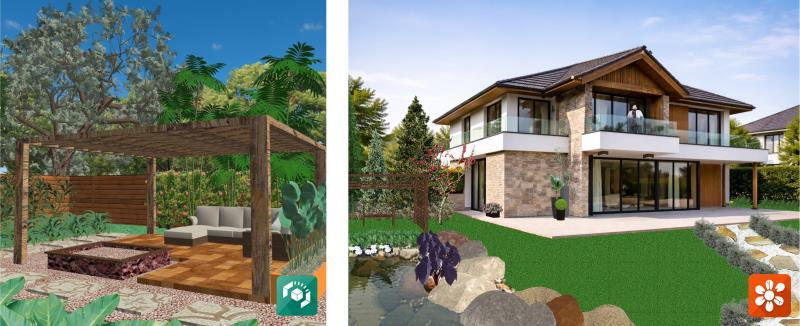
-------------------------------VisualPLAN-------------------------------PhotoLANDSCAPE
Imágenes tras aplicar el botón Cartoon, que crea un efecto estilizado con aspecto de ilustración digital.
-------------------------------VisualPLAN-------------------------------PhotoLANDSCAPE
Imágenes tras aplicar el botón Carbón, que simula trazos hechos a mano con una textura similar a la del dibujo artístico tradicional.
-------------------------------VisualPLAN-------------------------------PhotoLANDSCAPE
Imágenes tras aplicar el botón Pintura al óleo, que aporta un aspecto más clásico y artístico al proyecto.
-------------------------------VisualPLAN-------------------------------PhotoLANDSCAPE
Imágenes tras aplicar el botón Acuarela, con colores suaves y un aspecto fluido.
-------------------------------VisualPLAN-------------------------------PhotoLANDSCAPE
Imágenes tras aplicar el botón Line Art, que resalta los contornos y las líneas del proyecto.
-------------------------------VisualPLAN-------------------------------PhotoLANDSCAPE
Imágenes tras aplicar el botón Sketch, creando un efecto de boceto técnico.
-------------------------------VisualPLAN-------------------------------PhotoLANDSCAPE
Imágenes tras aplicar el botón Blue Print, que simula dibujos técnicos al estilo de planos.
-------------------------------VisualPLAN-------------------------------PhotoLANDSCAPE
Imágenes tras aplicar el botón Anime, con una estética inspirada en las ilustraciones japonesas.
-------------------------------VisualPLAN-------------------------------PhotoLANDSCAPE
Imágenes tras aplicar el botón Impresionismo, con pinceladas marcadas y colores más expresivos.
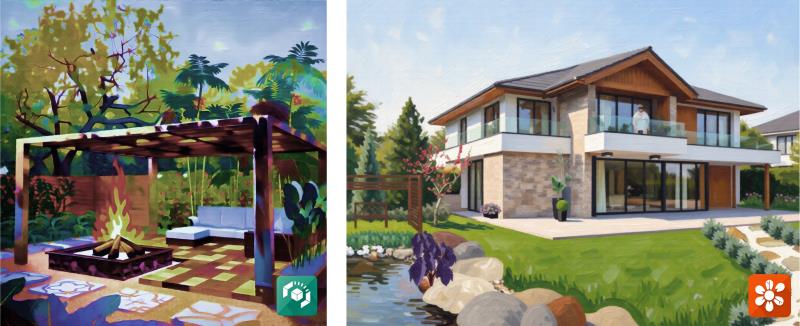
-------------------------------VisualPLAN-------------------------------PhotoLANDSCAPE
Descubra cómo utilizarlo en la práctica de forma sencilla:
En VisualPLAN
1. Si está trabajando en 3D y quiere ahorrar tiempo, exporte la imagen directamente desde VisualPLAN a RasterEDIT.
2.En Archivo, haz clic en Exportar imágenes, selecciona la opción Área de trabajo 3D y elige el tamaño deseado.
3. En RasterEDIT (el editor donde está integrada la IA), selecciona el botón Transformar.
4. Introduce la indicación deseada y genera la imagen.
5. Repite el proceso, si es necesario, para ajustar y mejorar el resultado.
- Utiliza la IA como una «prueba rápida» para visualizar ideas sin tener que esperar a que se complete el renderizado.
- Ajusta el resultado según sea necesario, repitiendo el proceso para perfeccionar la imagen.
En PhotoLANDSCAPE
1. Exporta la imagen e impórtala a PhotoLANDSCAPE, abre la pestaña Formato y, a continuación, Editar.
2. En RasterEDIT (el editor en el que está integrada la IA), selecciona el botón Transformar.
3. Introduzca el prompt deseado y genere la imagen.
4. Repita el proceso, si es necesario, para ajustar y mejorar el resultado.
Consejos adicionales
Utilice los estilos de la pestaña Transformar para crear variaciones visuales del mismo proyecto y presentar diferentes propuestas al cliente;Combina los efectos con ajustes de iluminación y encuadre para obtener resultados aún más impactantes;Opta por imágenes con buena resolución para obtener una mejor calidad en los resultados transformados;
Mira el vídeo tutorial:
Véase también:
Actualización de AuE Expert: botón de efectos
Actualización de AuE Expert: botón de modo libre
VisualPLAN 2022: Cómo utilizar la IA para mejorar sus proyectos
VisualMANAGER 2022: Cómo añadir y mejorar elementos de la imagen con la ayuda de la IA
VisualMANAGER 2022: Cómo recortar planos utilizando la IA

Anterior Siguiente