VisualPLAN 2022: Trabajar con curvas de nivel, mesetas y montículos
Autor: Érica Alves da Silva - Data: 11/11/2025 VisualPLAN 2022 ofrece, en la pestaña Terreno, varias herramientas que permiten crear y modelar el terreno de su proyecto directamente en el programa, haciéndolo más realista y con mayor precisión en elevaciones y texturas.
En este vídeo, aprenderás a crear montículos y mesetas, ajustar sus alturas y ángulos de inclinación, y generar curvas de nivel a partir de datos obtenidos en Internet, utilizando la ubicación real del terreno.
1. OpenStreetMap y curvas de nivel
En la pestaña Terreno, la primera herramienta disponible es OpenStreetMap, que permite importar las curvas de nivel de un lugar real. Solo hay que introducir las coordenadas, el nombre del lugar o la dirección deseada para generar automáticamente las curvas de nivel en el proyecto.
Después de realizar la búsqueda, haga clic en el resultado para seleccionar el área deseada y haga clic en Generar terreno. El sistema importará las curvas de nivel, que, aunque no se pueden seleccionar directamente para su edición, ofrecen una representación visual fiel y precisa de las variaciones del relieve.
2. Texturas del terreno
Otra función importante es la aplicación de texturas. En esta sección, puede cambiar la imagen que representa el suelo de su proyecto. Para añadir una nueva textura, solo tiene que hacer clic en Insertar y seleccionar la imagen deseada. Además, es posible ajustar la escala de la textura mediante el botón Tamaño, controlando cómo se aplicará y distribuirá sobre el terreno.
3. Creación de montículos
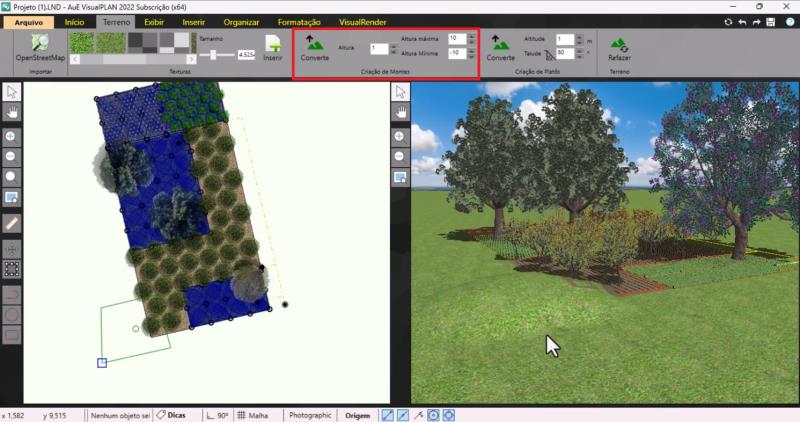
Para crear elevaciones manualmente en el terreno, puede utilizar la herramienta Montículos. Con ella, es posible añadir áreas en pendiente ascendente o descendente de forma sencilla y precisa. Al hacer clic en Nuevo polígono, se define el área donde se aplicará la elevación y se ajusta la altura, así como los valores máximo y mínimo, que determinan la inclinación de la elevación.
Por ejemplo, para crear una pendiente ascendente, basta con definir un valor positivo de altura; para una pendiente descendente, utilice un valor negativo.
Después de configurar los parámetros deseados, seleccione el polígono y haga clic en Convertir para aplicar la modificación al terreno. Vale la pena recordar que, en la herramienta Montículos, también es posible crear inclinaciones más suaves y redondeadas ajustando los valores de altura mínima y máxima.
4. Creación de mesetas
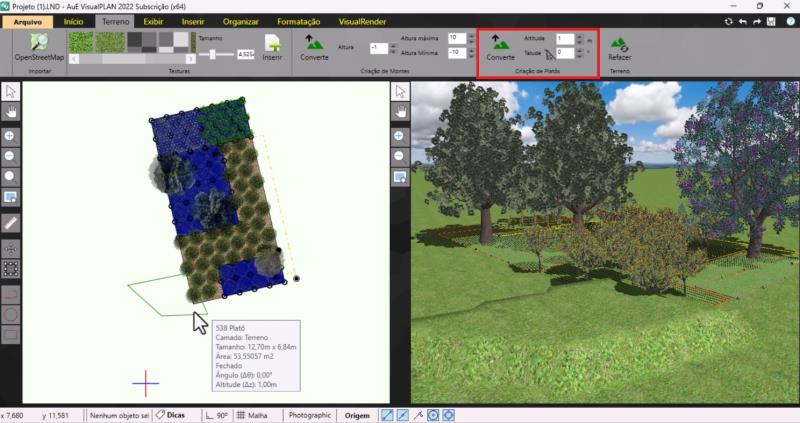
La herramienta Meseta permite crear elevaciones más rectilíneas, definidas por la altura y la pendiente (ángulo de los bordes). Al seleccionar Nuevo polígono, se delimita el área deseada y se ajustan los valores de altitud y pendiente de la meseta. Con el polígono seleccionado, basta con hacer clic en Convertir para aplicar la elevación al terreno.
La inclinación del talud se puede ajustar según sea necesario: por ejemplo, al definir 0°, la meseta tendrá lados más empinados, formando prácticamente un corte vertical de 90°. Al aumentar el ángulo, el talud se vuelve más suave y gradual, lo que da como resultado una transición más natural entre la meseta y el terreno existente.
5. Actualización y eliminación de niveles
Si es necesario ajustar o eliminar los cambios realizados en el terreno, puede utilizar los botones específicos para ello. Haga clic en Eliminar niveles para eliminar los niveles existentes o en Rehacer para actualizar el terreno y volver a aplicar los cambios realizados.
Conclusión:Con las herramientas Montes, Platôs y OpenStreetMap, puede crear terrenos más realistas y detallados para sus proyectos. Permiten que el relieve se acerque a la realidad, lo que hace que la visualización sea más precisa y facilita la planificación y la toma de decisiones.
Video Tutorial:
Ver también:
VisualPLAN + PhotoLANDSCAPE 2022: Cómo aplicar la IA de AuE EXPERT sin modificar sus plantas
VisualPLAN 2022: Cómo utilizar la IA para mejorar sus proyectos
VisualPLAN 2022: Incorporando el agua al diseño de forma eficiente

Anterior Siguiente