CalcLANDSCAPE 2022: Registro de nuevas unidades de medida
Autor: Érica Alves da Silva - Data: 25/05/2026El CalcLANDSCAPE permite personalizar la base de datos según las necesidades de cada proyecto, incluso agregando nuevas unidades de medida para insumos y elementos registrados. Esta función resulta útil cuando un mismo material se compra o comercializa en presentaciones diferentes de las unidades predeterminadas del sistema.
Por ejemplo, el fertilizante NPK está registrado originalmente en kilogramos (kg). Sin embargo, si el presupuesto se elaborará considerando sacos de 20 kg, es posible crear esta nueva unidad y utilizarla directamente en los cálculos. En este consejo técnico mostraremos cómo realizar este registro.
El primer paso es abrir CalcLANDSCAPE. Luego, en la pestaña Archivo, haga clic en Nuevo para crear un nuevo presupuesto o en Abrir para acceder a un archivo existente.
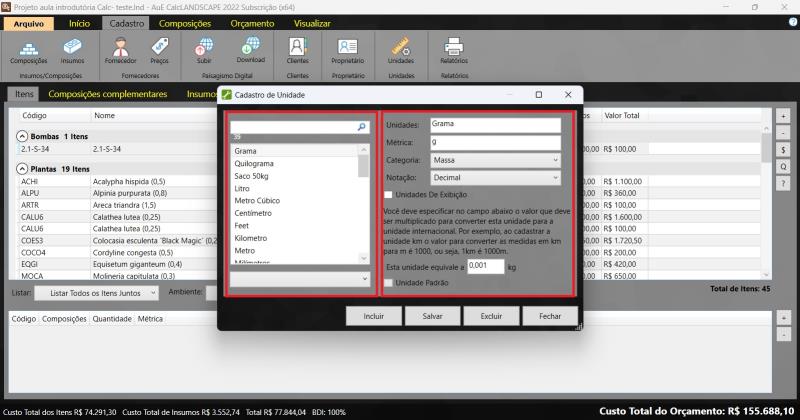
A continuación, acceda a la pestaña Registros, ubicada en la parte superior de la pantalla, y seleccione la opción Unidades.
Se abrirá la ventana de Registro de unidades. En el lado izquierdo se muestran todas las unidades ya registradas en el sistema, mientras que en el lado derecho se encuentran los campos utilizados para crear o editar una unidad.
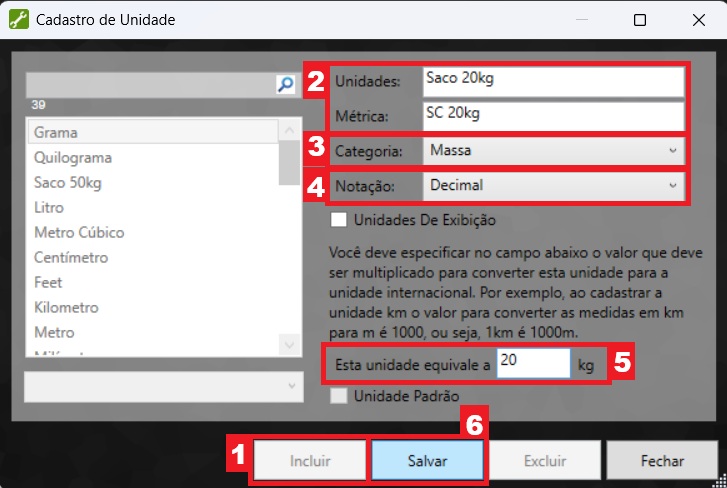
1- Haga clic en el botón Agregar para registrar una nueva unidad. En este ejemplo, se creará la unidad Saco de 20 kg.
2- Ingrese el nombre de la unidad y su código de identificación. Como referencia, la unidad predeterminada utiliza el nombre Kilogramos y la abreviatura kg. En este caso, utilizaremos el nombre Saco 20 kg y el código SC 20.
3- En Categoría, seleccione la opción correspondiente al tipo de medida. Como se trata de una unidad relacionada con el peso, la categoría correcta es Masa. Esta selección es importante para que el sistema interprete correctamente la equivalencia de la unidad.
4- En el campo Notación, defina el formato de la unidad. En este ejemplo se utilizará la notación decimal.
5- Ingrese el valor equivalente de la nueva unidad en kilogramos. Como cada saco contiene 20 kg, el valor correspondiente será 20 kg.
6- Después de completar toda la información, haga clic en Guardar. El mismo procedimiento puede utilizarse para registrar otras unidades personalizadas según las necesidades del presupuesto.
Para utilizar esta nueva unidad en un insumo, será necesario agregarlo nuevamente. En la pantalla de insumos, haga clic en el botón +.
Se abrirá la ventana de Inclusión de componentes. Seleccione el elemento deseado —en este ejemplo, el Fertilizante NPK—, indique la cantidad y elija la unidad recién creada, Saco de 20 kg. Luego, confirme la operación haciendo clic en OK.
Después de agregarlo, el insumo aparecerá en la lista utilizando la nueva unidad de medida, lo que permitirá ingresar el precio correspondiente al saco de 20 kg. Si lo desea, este registro también podrá guardarse para utilizarlo con proveedores.
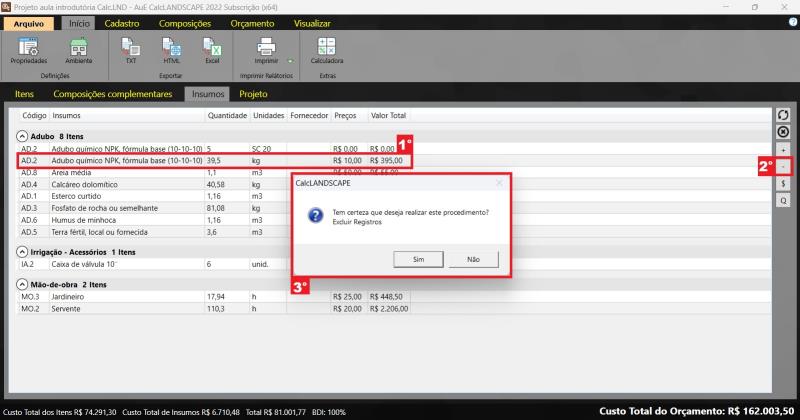
Si el elemento registrado anteriormente en kilogramos ya no es necesario, simplemente selecciónelo en la lista y haga clic en el botón – para eliminarlo.
Otra alternativa consiste en crear un nuevo insumo utilizando esta unidad personalizada. Este procedimiento es recomendable porque los insumos generados automáticamente permanecen vinculados al elemento original existente en la base de datos.
En este caso, cree un nuevo insumo con las mismas características del Fertilizante NPK, modificando únicamente su unidad a Saco de 20 kg, y guarde el registro siguiendo el procedimiento descrito en este consejo técnico (Aprenda a registrar insumos y composiciones).
Después, asocie el nuevo insumo a la composición deseada, tal como se explica en este otro consejo técnico (Cómo incluir nuevas composiciones). A partir de ese momento, cada vez que se ejecute el comando Generar insumos en la pantalla de Composiciones, el sistema utilizará automáticamente la unidad Saco de 20 kg, de acuerdo con la configuración realizada.
Vídeo Tutorial:
Véase también:
CalcLANDSCAPE 2022: Cómo incluir nuevas composiciones
CalcLANDSCAPE 2022: Mejora del informe presupuestario con Reportmanager
CalcLANDSCAPE 2022: Cómo exportar archivos Calc a Excel

Anterior Siguiente